Docker — Labor
Kestus: 4 tundi (koos pausidega)
Eeldused: loeng on läbitud (image ≠ konteiner, Dockerfile, build/run). Kui midagi on segane, mine tagasi loengusse. Siit edasi on ainult praktiline töö, teooriat ei korrata.
Keskkond: sinu kooli AlmaLinuxi VM (Proxmox), SSH ja VS Code. localhost tähendab VM-i, kus Docker töötab. Brauseris ava http://<VM-IP>:8080.
| Osa | Mis | ~min |
|---|---|---|
| 0 | Docker Alma VM-i, docker version, docker.sock |
15 |
| 0.2 | VS Code: Remote-SSH + Container Tools | 5 |
| 0.3 | Docker Hubi konto + token + docker login |
8 |
| 0.5 | Tag'id (1.27 vs -alpine, digest), -it konteiner, Ubuntu vs Alma |
15 |
| 1–2 | Esimene image, -y viga |
15 |
| 3–4 | Oma leht, uus build ei uuenda konteinerit | 15 |
| 5–7 | Port on kinni, konteiner sureb, koristus | 15 |
| 8 | ENV + USER (mitte-root) | 10 |
| 9 | tag + push Docker Hubi ja tagasi tõmbamine |
10 |
| ☕ | Paus | 15 |
| 10 | Flask rakendus konteinerisse (0.0.0.0 viga) |
25 |
| 11 | Kihid ja vahemälu: miks ridade järjekord on oluline | 10 |
| 12 | Multi-stage build: väike lõppimage | 20 |
| 13 | Andmed: bind mount (SELinux :Z) ja volume |
15 |
| 14 | Podman teises Alma VM-is: sama image, ilma deemonita | 20 |
| — | README + commit + PR | 7 |
Kes jõuab ette, teeb lisaülesandeid (exec, image'i jagamine naabriga save/load abil, push GHCR-i). Kodutöös paigaldab Ansible sinu Docker Hubi image'i serverisse.
Õpiväljundid
Selle labi lõpuks sa:
- Ehitad töötava image'i ja käivitad konteineri ilma juhendisse vaatamata
- Leiad tüüpiliste Dockeri vigade põhjuse veateate järgi (mitte pähe õpitult)
- Selgitad, miks uus build ei uuenda töötavat konteinerit, ja parandad olukorra
- Kasutad vigade otsimiseks
docker psjadocker logsväljundit - Taastad puhta seisu pärast seda, kui oled ise midagi katki teinud
Mida sa täna ehitad
Vaata enne alustamist seda pilti. Labi lõpuks on sul kõik see olemas ja töötab. Kui kaotad järje, tule siia tagasi ja vaata, millise kasti juures sa oled.
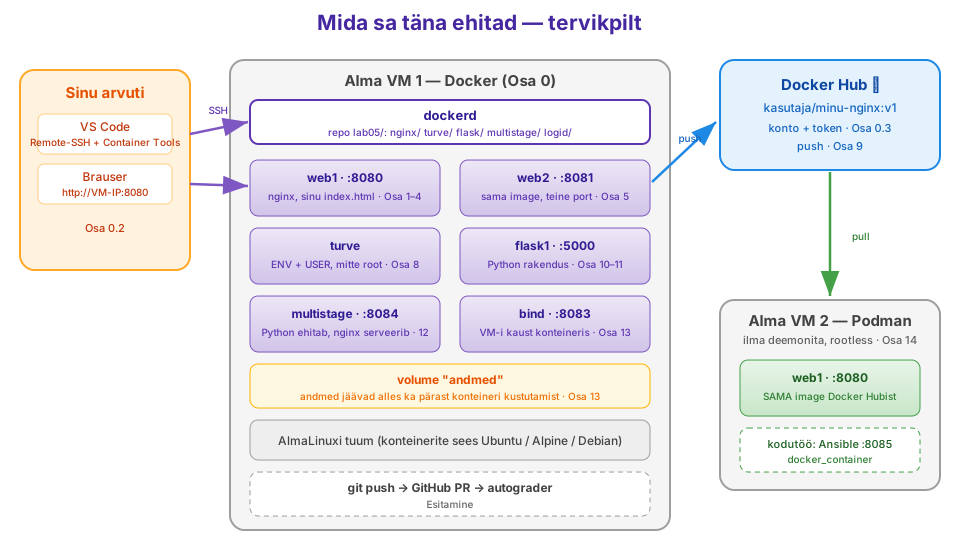
Teekond — neli plokki:
%%{init: {'theme':'base','themeVariables':{'primaryColor':'#ede7f6','primaryBorderColor':'#5e35b1','primaryTextColor':'#212121','lineColor':'#7e57c2'}}}%%
graph LR
    subgraph A[1 · Ettevalmistus]
      A0[0 Docker] --> A1[0.2 VS Code] --> A2[0.3 Docker Hub] --> A3[0.5 Tag'id]
    end
    subgraph B[2 · Esimene image]
      B1[1–2 build] --> B2[3–4 uus build] --> B3[5–7 vead + koristus]
    end
    subgraph C[3 · Turvaline ja jagatud]
      C1[8 USER] --> C2[9 push Hubi]
    end
    subgraph D[4 · Päris rakendus]
      D1[10 Flask] --> D2[11 kihid] --> D3[12 multi-stage] --> D4[13 andmed] --> D5[14 Podman]
    end
A --> B --> C --> DLabi ülesehitus: alus → vea tekitamine → parandus → laiendus → uus viga → taastamine. Sa ei kopeeri valmis lahendust — sa ehitad, teed meelega vigu ja saad aru, miks need tekivad. Iga samm lisab ainult ühe uue asja. Kui tahad tervet faili korraga kopeerida, siis see lab pole selleks mõeldud.
Osa 0 · Docker VM-i peale
Eesmärk
Osa lõpuks: docker run --rm hello-world näitab Hello from Docker!.
Sinu VM-is on AlmaLinux (RHEL-i perekond, paketihaldur dnf). AlmaLinuxiga on kaasas Red Hati Podman, aga meie kasutame Docker Engine'it Dockeri enda repost — sama, mida kasutatakse tööstuses ja autograderis. Podmaniga tutvud 14. osas.
Eemalda paketid, mis on Dockeriga vastuolus (kui neid pole, näed teadet No match — see on normaalne), lisa Dockeri repo ja paigalda Docker:
sudo dnf remove -y podman runc buildah
sudo dnf install -y dnf-plugins-core
sudo dnf config-manager --add-repo https://download.docker.com/linux/rhel/docker-ce.repo
sudo dnf install -y docker-ce docker-ce-cli containerd.io docker-buildx-plugin docker-compose-plugin
sudo systemctl enable --now docker
sudo usermod -aG docker $USER
Logi välja ja SSH-ga uuesti sisse — grupi muudatus hakkab kehtima alles uues sessioonis. Kontrolli:
Näed teksti Hello from Docker!. Kui saad vea permission denied ... docker.sock, siis sa ei loginud uuesti sisse.
Vaata, kellega käsk docker tegelikult suhtleb:
docker version            # kaks plokki: Client ja Server
systemctl status docker   # dockerd deemon
ls -l /var/run/docker.sock
Leia põhjus
Miks näitab docker version kahte versiooni? Kellele kuulub docker.sock ja millisele grupile? Seosta vastus loengu joonisega 5.3: miks annab usermod -aG docker sisuliselt root-õigused?
Kiirematele: tee seda Ansible'iga
Tee sama playbook'ina (N3–N4 oskused): Dockeri repo jaoks yum_repository või get_url, pakettide jaoks moodul dnf, moodul user parameetritega groups: docker, append: true ja moodul service parameetritega state: started, enabled: true. Nii saad Dockeri igasse serverisse ühe käsuga — see ongi loengu mõte "Ansible haldab serverit, Docker rakendust".
Host on Alma, image on Ubuntu — kas see on viga?
Ei. Labis ehitame image'i ubuntu:24.04 baasil, kuigi VM-is on AlmaLinux. Konteiner toob kaasa oma kasutajaruumi (paketid, apt, failid), aga kasutab hosti tuuma. Osas 0.5 näed seda ise.
Osa 0.2 · VS Code: Docker otse VM-is
Eesmärk
Osa lõpuks: VS Code'i vasakul ribal on konteinerite ikoon ja seal on näha image hello-world.
- VS Code'is on sul juba laiendus Remote - SSH (N1). Ühenda VM-iga (
F1→ Remote-SSH: Connect to Host). - VM-iga ühendatud aknas ava Extensions ja paigalda Container Tools (
ms-azuretools.vscode-containers, Microsoft; varem kandis nime "Docker"). Vajuta Install in SSH: ... — laiendus peab töötama VM-is, kus on Docker, mitte sinu Windowsis. - Vasakule ribale tekib konteinerite ikoon. Seal näed image'eid ja konteinereid, saad vaadata logisid (View Logs), minna konteineri sisse (Attach Shell), konteinereid peatada ja kustutada.
Dockerfile-is pakub laiendus automaatset lõpetamist ja märgib vead.
Kui laiendus näitab viga permission denied, on põhjus sama mis eespool: VS Code'i SSH-sessioon algas enne usermod-i. Vali F1 → Remote-SSH: Kill VS Code Server on Host ja ühenda uuesti.
Tip
Laiendus teeb töö mugavamaks, aga ei asenda käske. Labis kirjuta käsud terminali — eksamil ja serveris hiirt ei ole.
Osa 0.3 · Docker Hubi konto (kohustuslik)
Eesmärk
Osa lõpuks: docker login ütleb Login Succeeded.
Docker Hub on image'ide "GitHub" — sealt tulevad ubuntu, nginx ja python ning sinna laadid 9. osas üles oma image'i.
- Ava https://www.docker.com/get-started/ → Sign up (või otse https://hub.docker.com/signup). Vali tasuta Personal konto. Kirjuta kasutajanimi väikeste tähtedega — see tuleb image'i nimesse (
kasutaja/minu-nginx). - Docker Hubis vali: profiil → Account settings → Personal access tokens → Generate new token. Nimeks pane
alma-vm, õigusteks Read & Write. Kopeeri token kohe — seda näidatakse ainult üks kord. - Logi VM-is sisse tokeniga, mitte parooliga:
Näed teksti Login Succeeded.
Kus token nüüd on?
Vaata: cat ~/.docker/config.json — token on seal base64-kodeeritud, mitte krüpteeritud. Seepärast kasutamegi tokenit, mitte parooli: tokeni saad Docker Hubis igal ajal tühistada. Ära pane kunagi config.json-i ega tokenit Giti (meenuta N4).
Sisselogimine tõstab ka tõmbamise piirmäära. Kui terve klass tõmbab ilma sisse logimata kooli ühe IP-aadressi tagant, saab piirmäär kiiresti täis.
Osa 0.5 · Tõmba image ja vaata konteinerisse
Eesmärk
Osa lõpuks: oskad öelda, mitu korda on -alpine väiksem, ja oled olnud konteineri sees.
Enne oma image'i ehitamist vaata valmis image'it. Tõmba see konkreetse tag'iga:
Tag'id praktikas — tõmba nginx kahes variandis ja võrdle:
docker pull nginx:1.27
docker pull nginx:1.27-alpine
docker images nginx
docker inspect --format '{{index .RepoDigests 0}}' nginx:1.27
Võrdle
Mitu korda väiksem on -alpine? Mis on @sha256:... ja miks see ei muutu, kuigi 1.27 võib homme viidata uuele image'ile? Millise tag'i saaksid, kui kirjutaksid lihtsalt docker pull nginx?
Mine konteinerisse interaktiivselt:
Oled nüüd konteineris (käsurea viip muutus). Proovi:
Nüüd tee sama VM-is:
Leia põhjus
os-release näitab konteineris Ubuntut, VM-is AlmaLinuxit, aga uname -r on mõlemas sama (Alma tuum, el9). Miks? ps aux näitas konteineris ainult paari protsessi — kus on kõik VM-i protsessid? (Vihje: loengu tabel VM-i ja konteineri kohta.) Miks pole konteinerit docker ps -a väljundis?
Osa 1 · Alus — töötav image
Eesmärk
Osa lõpuks: curl localhost:8080 näitab nginx-i tervituslehte.
Klooni oma Classroomi repo (lab-05-..., link on Classroomis), loo haru ja kaustad:
git clone <sinu-repo-url> lab05 && cd lab05
git switch -c n05-docker
mkdir -p nginx logid && cd nginx
Kõik nginx-i failid tulevad kausta nginx/.
Loo fail Dockerfile (täpselt selle nimega). See on ainus kord, kui näed tervet faili — edaspidi lisad ridu ükshaaval:
Ehita ja käivita:
Näed nginx-i tervituslehte. Alus töötab. Ära mine edasi enne, kui see töötab.
Tip
Kui saad vea Connection refused, kontrolli docker ps. Kui web1 seal pole, näitab docker logs web1, miks.
Osa 2 · Viga — ja miks see tekib
Eesmärk
Osa lõpuks: build läbib, sest Dockerfile'is on -y.
Nüüd teed meelega vea, mille teevad kõik vähemalt korra. Lisa paigaldusse teine pakett (curl), aga jäta -y teadlikult ära. Muuda keskmine rida selliseks:
Ehita:
Vaata, mis juhtub. apt küsib Do you want to continue? [Y/n], keegi ei vasta, apt katkestab ise (Abort.) ja build lõpeb veaga exit code: 1. Ehitamise ajal pole kedagi, kes vastaks.
Leia põhjus enne parandamist
Miks töötab sama apt install nginx curl sinu enda terminalis, aga Dockeri build'is mitte? Mis vahe on interaktiivsel terminalil ja build-keskkonnal?
Paranda: pane -y tagasi. -y tähendab "vasta kõigele jah", sest build-keskkonnas pole inimest, kes vastaks:
Nüüd build õnnestub. See on reegel, mitte soovitus: Dockerfile'is kasuta apt install käsuga alati -y.
Osa 3 · Laiendus — oma sisu image'isse
Eesmärk
Osa lõpuks: uus image on ehitatud (leht on veel vana — see on meelega nii).
Praegu näitab nginx oma vaikimisi lehte. Paneme sinna oma lehe. Loo kausta nginx/ fail index.html:
Lisa Dockerfile-i üks uus rida CMD rea ette:
Ehita image ja proovi vana konteineriga:
Ennusta enne vaatamist
Mida curl nüüd näitab — "Versioon 1", vana vaikimisi lehe või vea?
Näed ikka vana lehte. See pole viga — sellest räägib 4. osa.
Osa 4 · Uus build ei uuenda konteinerit
Eesmärk
Osa lõpuks: curl localhost:8080 näitab Versioon 1.
Ehitasid uue image'i, aga curl näitab vana lehte. Miks?
Leia põhjus:
docker ps näitab, et web1 töötab. docker images näitab, et minu-nginx on äsja ehitatud (vaata veergu CREATED). Kaks fakti, üks järeldus:
Miks?
web1 käivitati 1. osas vanast image'ist. docker build tegi uue image'i, aga töötavat konteinerit see ei muutnud. Konteiner jääb selle image'i külge, millest see käivitati. Miks Docker konteinerit automaatselt ei uuenda? (Vihje: kujuta ette, et keegi ehitab reedel kell 16.55 katkise image'i ja kõik tootmise konteinerid uueneksid ise.)
Paranda olukord:
Nüüd näed lehte "Versioon 1". Jäta see järjekord meelde: stop → rm → run. Ilma selleta ei jõua uus image tootmisse.
%%{init: {'theme':'base','themeVariables':{'primaryColor':'#ede7f6','primaryBorderColor':'#5e35b1','primaryTextColor':'#212121','lineColor':'#7e57c2'}}}%%
sequenceDiagram
    participant D as Dockerfile
    participant I as Image minu-nginx
    participant C as Konteiner web1
    D->>I: build (v0, Osa 1)
    I->>C: run — web1 käivitub v0-st
    D->>I: build (v1, Osa 3)
    Note over C: web1 töötab ikka v0-ga!
    C->>C: stop + rm
I->>C: run — uus web1 v1-stOsa 5 · Port on juba kinni
Eesmärk
Osa lõpuks: kaks konteinerit töötavad portidel 8080 ja 8081, tõend on failis logid/docker-ps.txt.
Proovi käivitada teine konteiner samast image'ist, sama pordiga:
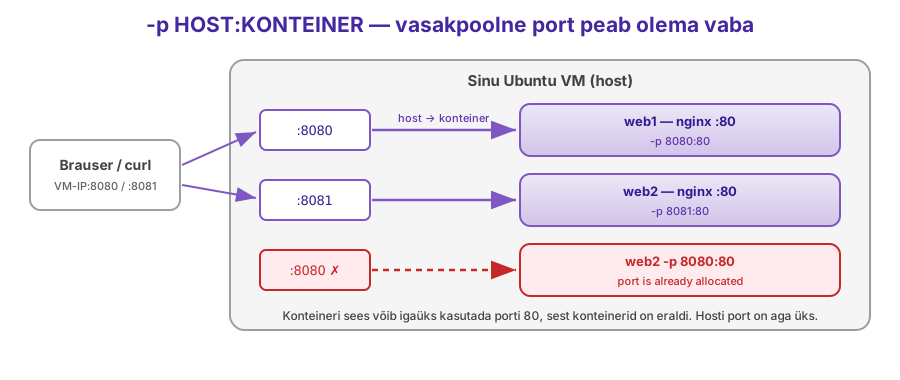
Saad vea port is already allocated.
Leia põhjus
web1 kasutab juba porti 8080. Kaks konteinerit ei saa kasutada sama hosti porti. Mis on lahendus, kui tahad, et mõlemad töötaksid korraga? (Vihje: kumb number -p X:80 sees on hosti port?)
Paranda: anna web2-le teine hosti port:
Nüüd töötavad mõlemad — 8080 ja 8081: üks image, kaks konteinerit. Salvesta tõend:
Osa 6 · Konteiner sureb kohe
Eesmärk
Osa lõpuks: docker ps näitab web3 olekuks Up.
Muuda Dockerfile-is CMD rida selliseks (võta daemon off; ära):
Ehita ja käivita uus konteiner:
web3 pole docker ps väljundis. Konteiner lõpetas kohe töö.
Leia põhjus:
Miks?
Ilma daemon off; läheb nginx taustale ja põhiprotsess (PID 1) lõpeb kohe. Konteiner töötab täpselt nii kaua kui selle põhiprotsess. Protsess lõppes, seega lõppes ka konteiner. Mida teeb daemon off;, et konteiner jääks tööle?
%%{init: {'theme':'base','themeVariables':{'primaryColor':'#ede7f6','primaryBorderColor':'#5e35b1','primaryTextColor':'#212121','lineColor':'#7e57c2'}}}%%
stateDiagram-v2
[*] --> Created: docker create / run
Created --> Running: start
Running --> Exited: PID 1 lõppes / docker stop
Exited --> Running: docker start
Exited --> [*]: docker rm
Running --> [*]: docker rm -fParanda: pane daemon off; tagasi:
Peatunud web3 on ikka olemas (docker ps -a) ja nimi on seetõttu kinni. Eemalda see enne:
docker rm web3
docker build -t minu-nginx .
docker run -d -p 8082:80 --name web3 minu-nginx
docker ps
Seekord jääb web3 tööle.
Osa 7 · Taasta puhas seis
Eesmärk
Osa lõpuks: docker ps -a on tühi.
Nüüd on sul kolm konteinerit ja üks image. Koristame nagu päris töös:
Kontrolli, et midagi ei jäänud alles ja et image on endiselt olemas:
Mõtle
Miks nõuab Docker, et konteiner oleks enne kustutamist peatatud (stop enne rm)? Mis võiks valesti minna, kui rm lõpetaks töötava konteineri kohe?
Kui tahad ka image'i eemaldada:
docker system df        # kui palju ruumi image'id ja vahemälu võtavad
docker rmi minu-nginx
docker image prune -f   # eemaldab varasematest build'idest jäänud nimeta (<none>) image'id
Osa 8 · Seadistatav ja mitte-root image
Eesmärk
Osa lõpuks: väljundis on olen appuser, tõend on failis logid/turve.txt.
Loo uus kaust, et see ei läheks nginx-i failidega segamini:
Dockerfile:
Väljundis on olen root. Lisa CMD rea ette kaks rida:
Ehita ja käivita uuesti — nüüd on väljundis olen appuser. Salvesta tõend:
Mõtle
Mis vahe on ENV-il ja ARG-il? Proovi: lisa rida ARG VERSIOON=1 ja CMD-sse $VERSIOON — miks on see töötavas konteineris tühi? Ja miks ei tohi parooli kunagi ENV-i kirjutada? (Vihje: docker inspect turve.)
Osa 9 · Avalda oma image Docker Hubi
Eesmärk
Osa lõpuks: sinu image on Docker Hubis näha ja docker run kasutaja/minu-nginx:v1 töötab.
Ehita nginx-i image uuesti (7. osas kustutasid selle) ja anna sellele Docker Hubi nimi koos tag'iga:
cd nginx
docker build -t minu-nginx .
docker tag minu-nginx <kasutaja>/minu-nginx:v1
docker images            # sama IMAGE ID, kaks nime
docker push <kasutaja>/minu-nginx:v1
Ava https://hub.docker.com/r/<kasutaja>/minu-nginx — image on avalik ja tag v1 on näha.
Docker Hub pole ainus koht
Registry on lihtsalt server, kus hoitakse image'eid. Docker Hub on vaikimisi valik, aga tag ja push töötavad kõigiga ühtemoodi — muutub ainult nime algus:
| Registry | Nimi | Kus kasutatakse |
|---|---|---|
| Docker Hub | docker.io/kasutaja/app:v1 (lühidalt kasutaja/app:v1) |
Avalikud image'id, vaikimisi valik |
| GitHub Container Registry | ghcr.io/kasutaja/app:v1 |
Kood GitHubis, CI GitHub Actionsis |
| Quay.io (Red Hat) | quay.io/kasutaja/app:v1 |
RHEL-i ja OpenShifti keskkonnad |
| Pilve registry'd | AWS ECR, Azure ACR, Google Artifact Registry | Firma rakendused pilves |
| Oma registry | registry.firma.ee/app:v1 (registry:2, Harbor, GitLab) |
Sisevõrk, privaatsed image'id |
Firmad hoiavad oma image'eid tavaliselt privaatses registry's, mitte avalikus Docker Hubis. Lisaülesanne: laadi sama image üles ka ghcr.io-sse.
Kontrolli, et image töötab ka mujal — kustuta kohalik koopia ja tõmba image tagasi:
docker rmi minu-nginx <kasutaja>/minu-nginx:v1
docker run -d --rm -p 8080:80 --name hub-test <kasutaja>/minu-nginx:v1
curl localhost:8080
docker stop hub-test
echo "<kasutaja>/minu-nginx:v1" > ../logid/dockerhub.txt
cd ..
Mõtle
docker run leidis image'i, kuigi sa kustutasid selle. Kust? Mida peaks pinginaaber tegema, et sinu lehte oma VM-is näha? Miks kasutame v1, mitte latest?
Osa 10 · Päris rakendus: Flask konteinerisse
Eesmärk
Osa lõpuks: curl localhost:5000 näitab Tere konteinerist!.
Seni pakkisime valmis nginx-i. Nüüd pakime oma koodi — täpselt nagu loengu näites. Repo juurkaustas:
app.py:
from flask import Flask

app = Flask(__name__)

@app.route("/")
def index():
    return "Tere konteinerist!"

if __name__ == "__main__":
    app.run(port=5000)
requirements.txt:
Dockerfile kirjuta ise loengu jaotise "Dockerfile" järgi: FROM python:3.12-slim, WORKDIR /app, kõigepealt COPY requirements.txt . ja RUN pip install --no-cache-dir -r requirements.txt, seejärel COPY . ., EXPOSE 5000 ja CMD ["python", "app.py"].
Saad vea curl: (56) Recv failure või Connection reset. Konteiner töötab (docker ps), aga ei vasta.
Leia põhjus
Logis on Running on http://127.0.0.1:5000. Kelle 127.0.0.1 see on — VM-i või konteineri? Kuhu suunab -p 5000:5000 liikluse? Miks töötaks sama app.py sinu sülearvutis probleemideta?
Paranda app.py viimane rida: app.run(host="0.0.0.0", port=5000). Mis järjekorras nüüd tegutsed? (Meenuta 4. osa!)
docker build -t flask-app .
docker stop flask1 && docker rm flask1
docker run -d -p 5000:5000 --name flask1 flask-app
curl localhost:5000
Näed teksti Tere konteinerist! — ka brauseris aadressil http://<VM-IP>:5000.
Osa 11 · Kihid ja vahemälu — miks ridade järjekord on oluline
Eesmärk
Osa lõpuks: build'i väljundis on pip install real CACHED, tõend on failis logid/cache.txt.
Muuda app.py-s tervitust (nt "Tere, versioon 2!"), ehita uuesti ja salvesta väljund:
Vaata väljundit: pip install real on CACHED. Kood muutus, teegid mitte, seega Docker Flaski uuesti ei paigaldanud.
Nüüd tee meelega valesti: tõsta Dockerfile'is rida COPY . . rea RUN pip install ette. Muuda uuesti app.py-d ja mõõda aega:
Võrdle
Kas pip install käivitus nüüd uuesti? Miks — mis muutus kihis, millest pip sõltub? Kui projektis on 200 teeki ja CI ehitab image'i 30 korda päevas, kui palju aega selline järjekord raiskab? (Vaata loengu joonist kihtide kohta.)
Taasta õige järjekord (kõigepealt requirements, siis kood) — autograder kontrollib seda.
Osa 12 · Multi-stage build — väike lõppimage
Eesmärk
Osa lõpuks: curl localhost:8084 näitab sinu leht.md sisu ja image on väiksem kui 100 MB.
Probleem: lehe ehitamiseks on vaja tööriistu (Python, teegid), aga lehe serveerimiseks ainult nginx-i. Miks peaks tootmise image'is olema Python?
leht.md (kirjuta midagi enda kohta):
Dockerfile:
# Etapp 1: ehitamine — Python + markdown teek
FROM python:3.12-slim AS build
RUN pip install --no-cache-dir markdown==3.7
WORKDIR /src
COPY leht.md .
RUN python -m markdown leht.md > index.html

# Etapp 2: lõppimage — ainult nginx + valmis HTML
FROM nginx:1.27-alpine
COPY --from=build /src/index.html /usr/share/nginx/html/index.html
docker build -t multistage .
docker run -d --rm -p 8084:80 --name ms multistage
curl localhost:8084
docker images | grep -E "multistage|python|nginx"
docker stop ms
Võrdle
Kui suur on multistage võrreldes python:3.12-slim-iga? Kas lõppimage'is on Python? (Proovi: docker run --rm multistage python --version.) Kuhu jäi etapp 1? Miks on see ka turvalisuse küsimus?
Osa 13 · Andmed: bind mount ja volume
Eesmärk
Osa lõpuks: kui muudad faili VM-is, muutub leht kohe; failis logid/volume.txt on kaks rida.
Konteiner on ajutine — kirjutatav kiht kaob rm-iga. Andmete alleshoidmiseks on kaks viisi.
Bind mount — VM-i kaust ühendatakse otse konteinerisse (arenduses: muudad faili ja leht muutub kohe, uut build'i pole vaja):
docker run -d --rm -p 8083:80 --name bind \
  -v $(pwd)/nginx:/usr/share/nginx/html:ro \
  nginx:1.27-alpine
curl localhost:8083
Saad vea 403 Forbidden. Fail on olemas ja õigused on korras — milles siis asi?
Leia põhjus
AlmaLinuxis on SELinux sisse lülitatud (getenforce → Enforcing). SELinux ei lase konteineril lugeda faile, millel pole konteineri silti. Ubuntus seda viga ei teki — seepärast töötab internetist leitud õpetus, aga sinu serveris mitte.
Paranda: lisa lipp Z (Docker määrab failidele konteineri jaoks sobiva SELinuxi sildi):
docker stop bind
docker run -d --rm -p 8083:80 --name bind \
  -v $(pwd)/nginx:/usr/share/nginx/html:ro,Z \
  nginx:1.27-alpine
curl localhost:8083
Muuda nüüd VM-is faili nginx/index.html ja käivita uuesti curl — muudatus on kohe näha. Lõpuks peata konteiner: docker stop bind.
Volume — Dockeri hallatud andmeala, mis jääb alles ka pärast konteineri kustutamist (näiteks andmebaaside jaoks):
docker volume create andmed
docker run --rm -v andmed:/data alpine:3.20 sh -c 'echo "salvestatud $(date)" >> /data/log.txt'
docker run --rm -v andmed:/data alpine:3.20 sh -c 'echo "salvestatud $(date)" >> /data/log.txt'
docker run --rm -v andmed:/data alpine:3.20 cat /data/log.txt | tee logid/volume.txt
docker volume ls
Mõtle
Kolm erinevat konteinerit, kõik --rm-iga (kustutati kohe) — miks on log.txt-s kaks rida? Kus VM-is need andmed füüsiliselt asuvad? (docker volume inspect andmed.) Mis juhtuks konteineris oleva andmebaasiga ilma volume'ita pärast docker rm-i?
Osa 14 · Podman teises Alma VM-is
Eesmärk
Osa lõpuks: teises VM-is töötab sinu Docker Hubi image Podmaniga, tõend on failis logid/podman.txt.
AlmaLinuxi ja RHEL-i vaikimisi konteineritööriist on Podman, mitte Docker. Kasuta oma teist Proxmoxi Alma masinat (Lab 01 inventory'st) — seal Dockerit pole ja sinna seda ka ei paigaldata.
Pane tähele: podman version näitab ühte plokki (Client), mitte kahte nagu Docker. Ka usermod-i pole vaja.
Käivita oma Docker Hubi image tavakasutajana, ilma sudo-ta:
Podman küsib Please select an image ja pakub valikuks docker.io, quay.io jt. Docker eeldab alati Docker Hubi, Podman ei eelda. Kirjuta image'i täisnimi:
podman run -d -p 8080:80 --name web1 docker.io/<kasutaja>/minu-nginx:v1
curl localhost:8080
podman ps | tee podman-ps.txt
Näed oma lehte. Sama image töötab ilma ümberehitamiseta — tänu OCI standardile.
Võrdle Dockeriga:
systemctl status docker          # sellist teenust pole
ps -ef | grep -E "dockerd|podman" | grep -v grep
podman top web1 user huser       # konteineris "root", aga hostis sina
podman run -d -p 80:80 docker.io/<kasutaja>/minu-nginx:v1
Viimane käsk annab vea rootlessport cannot expose privileged port 80.
Leia põhjus
- Miks pole Podmanil deemonit ja mida see tähendab, kui konteineri protsess jookseb kokku?
podman topnäitas konteineris kasutajatroot, hostis aga sinu kasutajat — mis on rootless ja miks on see turvalisem kui Dockeridockergrupp?- Miks ei saa tavakasutaja kasutada porti 80, aga porti 8080 saab? Kuidas Docker seda lubas?
- Miks küsis Podman registry't, aga Docker mitte?
Kopeeri tõend esimesse VM-i (kus on sinu repo):
Podman ja automaatne käivitus
Kuna deemonit pole, ei ole kedagi, kes täidaks --restart always. Podmanis käivitab konteineri pärast taaskäivitust systemd (Quadlet: ~/.config/containers/systemd/web1.container). Loe lähemalt: https://docs.podman.io/en/latest/markdown/podman-systemd.unit.5.html.
Esitamine
Lõpuks peab repo välja nägema nii (kodutöö kaust ansible/ lisandub hiljem samasse harusse):
lab05/
├── README.md            # vastused labi ??? küsimustele (min 150 sõna)
├── nginx/
│   ├── Dockerfile       # lõppseis: ubuntu:24.04, -y, daemon off;
│   └── index.html
├── turve/
│   └── Dockerfile       # USER, mitte root
├── flask/
│   ├── app.py           # 0.0.0.0
│   ├── requirements.txt
│   └── Dockerfile       # requirements ENNE koodi
├── multistage/
│   ├── leht.md
│   └── Dockerfile       # 2x FROM, COPY --from
└── logid/
    ├── docker-ps.txt    # web1 ja web2 Up (Osa 5)
    ├── turve.txt        # "olen appuser" (Osa 8)
    ├── dockerhub.txt    # kasutaja/minu-nginx:v1 (Osa 9)
    ├── cache.txt        # build väljund, pip CACHED (Osa 11)
    ├── volume.txt       # 2 rida "salvestatud" (Osa 13)
    └── podman.txt       # podman ps teisest VM-ist (Osa 14)
README-s vasta vähemalt neile küsimustele: miks on uname -r konteineris ja VM-is sama (Osa 0.5); miks uus build ei uuendanud web1-te (Osa 4); miks konteiner lõpetas töö ilma daemon off;-ta (Osa 6); miks Flask vajas 0.0.0.0 (Osa 10); miks bind andis vea 403 (Osa 13); kaks erinevust Dockeri ja Podmani vahel, mida ise nägid (Osa 14).
Ava Pull Request main-i. Autograder ehitab sinu image'id ise ja kontrollib, et nginx näitab sinu index.html-i, turve ei jookse root'ina, Flask vastab, multi-stage image on väike ja sinu Docker Hubi image on avalikult kättesaadav. Tõendifailide käsitsi kirjutamisest pole kasu. Hinne tuleb kontrollidest 1–12 (85 punkti), sealhulgas README; kontroll „BOONUS 13. Kodutöö“ on vabatahtlik ja punkte ei anna.
Lõppkontroll — kas oskad ilma juhendita?
- Ehitad töötava nginx-i image'i nullist, mälu järgi
- Selgitad, miks vajab
apt installDockerfile'is-y-d (mitte lihtsalt "nii peab") - Kui uus build "ei mõju", tead kohe, et vaja on stop → rm → run
-
port is already allocated— tead põhjust ja lahendust ilma guugeldamata - Kohe lõppenud konteiner — oskad kasutada
docker logs-i ja tead PID 1 loogikat - Oskad teha
docker ps -atühjaks - Selgitad, miks konteineris on sama
uname -rkui VM-is - Kasutad konkreetset tag'i (
ubuntu:24.04), mittelatest-i, ja tead, miks - Oskad panna image'i töötama mitte-root kasutajana (
USER) - Flask vastab konteineris — ja tead, miks
127.0.0.1ei tööta - Dockerfile'i ridade järjekord: harva muutuv üles, tihti muutuv alla
- Multi-stage: ehitustööriistad ei jõua lõppimage'isse
- Bind mount vs volume, ja SELinux
:ZAlmaLinuxis - Podman käivitab sama image'i rootless'ina — tead, mis on deemon ja miks Podmanil seda pole
- Sinu image on Docker Hubis ja
docker run kasutaja/minu-nginx:v1töötab ka tühjas masinas
Lisaülesanded (kui jõuad ette)
docker exec: mine töötavaweb1sisse (docker exec -it web1 bash) ja muuda käsitsi faili/var/www/html/index.html. Teedocker stop web1jadocker start web1(mitterm+run) — kas muudatus säilis? Aga pärastrm+run? Selgita vahet.--no-cache: ehita käsugadocker build --no-cache -t minu-nginx .. Miks on see aeglasem? Millal seda vaja on?- Aita kolleegi — jaga image'it:
docker tag minu-nginx minu-nginx:v1, siisdocker images(kas IMAGE ID on sama?). Seejäreldocker save -o nginx.tar minu-nginx:v1, kopeeri failscp-ga pinginaabri VM-i ning tema teebdocker load -i nginx.tarjadocker run. (Docker Hubi kaudu tegid seda juba 9. osas — see on failipõhine variant suletud võrgu jaoks.) - GHCR: loo GitHubis Settings → Developer settings → Personal access tokens (classic) alt token õigusega
write:packages.docker login ghcr.io -u <github-kasutaja>,docker tag minu-nginx ghcr.io/<github-kasutaja>/minu-nginx:v1,docker push .... Vaata GitHubi profiilis jaotist Packages. Mis vahe on avaliku ja privaatse paketi tõmbamisel? - Teine port konteineris: pane nginx konteineri sees kuulama porti 8000 (selleks tuleb konfiguratsioonifail
COPY-ga image'isse kopeerida). Mis muutub-pväärtuses?
Veaotsing
| Veateade | Põhjus | Lahendus |
|---|---|---|
Build katkeb Abort. / [Y/n] juures |
apt install ilma -y-ta |
Lisa -y |
dnf annab vea conflicting requests (podman) |
Alma vaikimisi Podmani paketid | sudo dnf remove -y podman runc buildah, siis proovi uuesti |
denied: requested access to the resource is denied (push) |
Nimes pole sinu kasutajanime või sa pole sisse loginud | docker tag ... <kasutaja>/..., docker login |
toomanyrequests (pull) |
Docker Hubi piirmäär sisselogimata kasutajale | docker login |
Flask: Connection reset, konteiner on Up |
Rakendus kuulab konteineri sees aadressi 127.0.0.1 |
app.run(host="0.0.0.0") |
Bind mount: 403 Forbidden / Permission denied |
SELinux (Alma) | Lisa :Z (-v ...:ro,Z) |
pip install käivitub iga build'iga |
COPY . . on enne pip install-i |
Kõigepealt requirements, siis kood |
Podman: Please select an image / short-name |
Podman ei eelda Docker Hubi | Täisnimi docker.io/kasutaja/... |
Podman: cannot expose privileged port 80 |
Rootless: alla 1024 portide jaoks on vaja root'i | Kasuta porti ≥1024, nt 8080 |
permission denied ... docker.sock |
Sa pole docker grupis või ei loginud uuesti sisse |
usermod -aG docker $USER, logi uuesti sisse |
container name ... already in use |
Sama nimega vana (ka peatunud) konteiner | docker rm <nimi> |
Connection refused |
-p puudub või konteiner ei tööta |
docker ps, docker logs |
| Vana sisu pärast uut build'i | Konteiner on käivitatud vanast image'ist | stop → rm → run |
port is already allocated |
Hosti port on kinni | Vali teine hosti port (-p vasak number) |
| Konteiner lõpetab kohe töö | Põhiprotsess lõppes (nt daemon off; puudub) |
docker logs, paranda CMD |
image is being used |
Konteinerid on veel olemas | Eemalda konteinerid enne rmi-d |
Tabel 5.6. Iga rida on viga, mille sa selles labis ise tekitasid ja parandasid (Talvik, 2026).
Allikad
| Allikas | URL | Miks |
|---|---|---|
| Dockerfile'i juhend | https://docs.docker.com/reference/dockerfile/ | Kõik käsud |
docker run |
https://docs.docker.com/reference/cli/docker/container/run/ | Lipud, pordid |
docker logs |
https://docs.docker.com/reference/cli/docker/container/logs/ | Tõrkeotsing |